jueves, 17 de febrero de 2011

Montar Linux en el Virtual PC de Windows 7

Si alguno de vosotros lo ha intentado alguna vez, es una tarea casi imposible la de montar una versión de Linux en una máquina virtual sobre Windows 7. Yo he hecho más de medio centenar de pruebas y apenas lo he conseguido que me arranquen un par de distribuciones. En concreto, la que mejor me funcionó fue la Suse 10.1, pero como es un sistema de pago porque lleva aplicaciones propietarias, pues me he decidido a hacer lo mismo pero con la versión libre OpenSuse. En concreto me he bajado la versión OpenSuse 11.3 LiveCD con escritorio KDE de la página oficial http://www.opensuse.org/ . He decidido partir de un LiveCD por dos razones. La primera es que es una versión ‘ligera’ del sistema operativo, y la segunda es porque instalación es muy sencilla.


También, aprovechando que ha salido el SP1 oficial de Windows 7, pues me lo he bajado e instalado. Una de las mejoras que incluye es la parte de virtualización. Además, en breve todos los Windows 7 ya llevarán el service pack montado y por tanto no merece la pena hacerlo sin él.

Como nota informativa, en la página de Microsoft no hacen en ningún momento mención a que se soporte Linux en ninguna de sus versiones. No así Hyper-V, que sí tiene Suse 10/11 y Redhat 4/5 como sistemas soportados. Esto ya nos indica que no va a ser sencillo y que no tendremos ninguna ayuda por su parte.

Copio literalmente de la web de Microsoft:

Windows Virtual PC admite los siguientes sistemas operativos host y cliente:


• Host: Windows 7 Home Basic, Windows 7 Home Premium, Windows 7 Professional, Windows 7 Ultimate y Windows 7 Enterprise.


• Cliente: Windows XP Service Pack 3 (SP3) Professional, Windows Vista Enterprise Service Pack 1 (SP1), Windows Vista Ultimate Service Pack 1 (SP1), Windows Vista Business Service Pack 1 (SP1), Windows 7 Professional, Windows 7 Ultimate y Windows 7 Enterprise.

Dejémonos de charlas y empecemos. Lo primero es montar el Virtual PC y el XP Mode (opcional) de la página oficial: http://www.microsoft.com/windows/virtual-pc/download.aspx

Una vez tengamos nuestro sistema de virtualización funcionando nos vamos a crear una nueva máquina virtual. En nuestro caso la vamos a crear sobre un disco de 10GB para que no nos coma el disco físico. Estos son los pasos:

1.- Ir a Windows VirtualPC

2.- Crear una nueva máquina virtual


3.- Le ponemos nombre y carpeta donde se almacenará.


4.-Ajustamos la memoria. A partir de 1024 es recomendado, pero podría se menor.


5.- Utilizamos las opciones avanzadas para la creación del disco VHD.

 
6.- He elegido dinámico y expandible para que no nos coma todo el disco y que crezca según necesite.
 

7.- Le ponemos nombre al disco. Por defecto se llamará igual que la VM.
 

8.- Elegimos el tamaño. Como solo es para jugar no quiero que crezca de 10GB.
 
 
9.- Ahora terminamos los ajustes de la máquina virtual. Para ello nos vamos a Virtual Machines y sobre la nueva máquina pulsamos botón derecho. Seleccionamos Settings y pasamos a la zona de configuración.


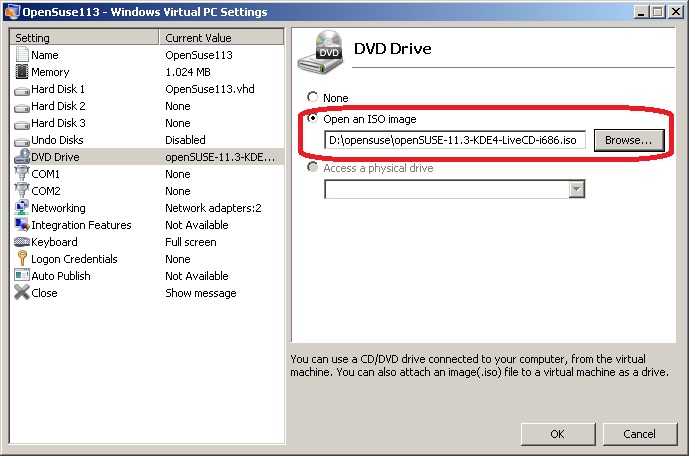
10.- Seleccionamos la imagen ISO o el DVD físico donde se encuentra la instalación. Yo prefiero trabajar con ISOs en las máquinas virtuales.
 
 
11.- Arrancando....
 
 
12.- Empezamos la instalación de OpenSuse.
 
 
13.- Ojo, cuando pulsemos sobre la máquina virtual perderemos el control del ratón fuera de la instalación. Para volver a retomar el control deberemos pulsar Control + Alt + Cursor de la izquierda. Si como en mi caso, ya tenéis esa combinación de teclas asignada, se puede pulsar la tecla Windows, que también nos sacará, pero de forma menos limpia.
 
 
14.- Seleccionamos el tipo de teclado y el idioma con el que se instalará nuestro Linux. Yo prefiero dejar el idioma en inglés y el teclado, eso sí, en español.
 
 
15.- Ahora le toca el turno a la zona regional y la hora. Ojo con el flag de 'Hardware Clock Set To UTC'
 
 
16.- El disco lo configuramos como basado en partición. El formato LVM se basa en volúmenes lógicos virtuales que pueden estar repartidos en varios discos físicos. Ese es otro tema.
 
 
17.- Le ponemos el nombre de usuario y la contraseña. Vamos, lo de siempre.
 
 
18.- Empezamos la instalación.
 
 
19.- Que sí, que quiero instalarlo.
 
 
20.- Rebotamos para terminar la copia de archivos, o primera parte de la instalación
 
 
21.- Ahora dejamos tranquilamente que termine de hacer la configuración de todo el sistema. Al final llegaremos a esta pantalla de presentación. La podemos cerrar y empezar a trabajar :-)


IMPORTANTE: No intentéis montar los drivers sintéticos de Hyper-V en este Linux. La versión del kernel ya lleva unos actualizados y si los instalamos perdemos mucho rendimiento. Estos drivers están pensados para versiones antiguas de Linux. Existe un driver de ratón de Citrix, el cual permite interactual entre el escritorio y el máquina virtual, pero aún no he conseguido instalarlo. Quien lo consiga que lo publique y nos lo comunique a todos.
 
Gracias por seguir mi pequeño blog.

Un saludo,

UBUNTU: Si quieres probar con Ubuntu puedes modificar la cadena de arranque eliminando la entrada “quiet splash -” y añadir “vga=791 noreplace-paravirt”. Yo he montado Ubuntu 10.10 sin problema y con disco de tamaño fijo, pero no creo que tenga problema cuando lo pruebe con uno dinámico..

Si quieres probar con otras resoluciones de pantalla, puedes cambiar el valor 788 por otro de la siguiente tabla, según necesidad.

VGA Resolution and Color Depth reference Chart:
Depth 800×600 1024×768 1152×864 1280×1024 1600×1200
8 bit vga=771 vga=773 vga=353 vga=775 vga=796
16 bit vga=788 vga=791 vga=355 vga=794 vga=798
24 bit vga=789 vga=792   vga=795 vga=799


miércoles, 2 de febrero de 2011

ROJADIRECTA y ATDHE.NET secuestradas por EEUU

Ayer me encontré con una desagradable noticia. EEUU había secuestrado los dominios de ROJADIRECTA y ATDHE.NET. El problema es que la ICANN, que en teoría es un organismo independiente, ha demostrado no serlo tanto. De forma unilateral y con varios juicios ganados en España, secuestran una página albergada en España, SIN orden judicial española. Vamos, exactamente lo mismo que va a hacer la SINDE. Este es un claro ejemplo de lo que nos espera si no hacemos algo.

Por suerte, el dominio se puede bloquear de forma sencilla, pero las direcciones IP es algo más complejo. Yo he estado haciendo unas preguntas a Google y me ha salido ésto:


ROJADIRECTA => http://109.235.53.189/

ATDHE.NET => http://88.80.11.29/

Yo aconsejo meter estas entradas en el fichero hosts para prevenir errores en los enlaces.

Supongo que por ser un resultado de Google, empresa americana, albergada en EEUU, no pueden decir que estoy delinquiendo contra la propiedad intelectual, porque de lo contrario deberán cerrar y bloquear el dominio de Google también.

Yo no soy muy futbolero, pero me repatea que quieran controlarnos como a ovejitas y ejerzo mi derecho a la libre expresión con este humilde blog

Un saludo,


miércoles, 26 de enero de 2011

Configuración de un par de PLC en casa para extender la red

Bueno, vamos a por primera parte de la instalación de dos dispositivos PLC para distribuir nuestra red por las zonas de sombra WiFi de nuestra casa, o simplemente porque no quieres montar WiFi y prefieres cable.

En este supuesto vamos a imaginar que tenemos un casa grande donde no llega la cobertura a todas las plantas. No es mi caso, porque con mi piso de 80m2 no tengo problema muchos problemas ;-)


Este es el caso de estudio, una entrada WiFi, probablemente en el salón y resulta que queremos poner un pequeño despacho en otra planta y alejado de la fuente de señal. Tenemos varias opciones, como mover el router a la nueva habitación,. pero no siempre es posible. Entonces como somos listos que te pasas pedimos presupuesto para poner cableado estructurado en nuestra casa y claro, el presupuesto se sale de lo que podemos gastar. Bien, Vamos a alargar la cobertura Wifi poniendo un par de PLCs y si podemos, una Access Point para redondear la faena.


El resultado final debería parecerse a éste.

Para empezar he adquirido un kit de dos PLCs a muy buen precio en una conocida página de Internet. Me he decantado por esta marca y este modelo por algo muy importante, el precio. Todos funcionan más o menos igual pero esta pareja me ha salido por poco más de 40€ con portes incluidos. Los hay aún más baratos, pero estos me vienen perfectos para lo que quiero hacer.


 - Lo primero que hago, es pasar del manual y del CD que incluye y probar con mi intuición si es fácil o no de hacer. Si lo configuro sin consultar en ningún lado significa que es sencillo y en caso de problemas sabré resolverlo. Si se complicase la cosa me tendría que leer el manual y evaluar si merecen la pena o no. Por cierto, me bajo la aplicación de configuración de la página web del fabricante para tener la última versión disponible.

- Conecto uno de los cacharrillos en la habitación donde tengo el router (Cisco CPE3825) y conecto el cable directamente a un pueto ethernet del router. Parece que hacer correctamente la autonegociación y no hace falta usar un cable cruzado. Perfecto. Si por un casual no se activase el puerto ethernet del router podría ser necesario utilizar un cable cruzado.

- Conecto el otro a un enchufe en la habitación donde me encuentro y conecto el portátil a él.

- Instalo y arranco la aplicación de los PLCs.


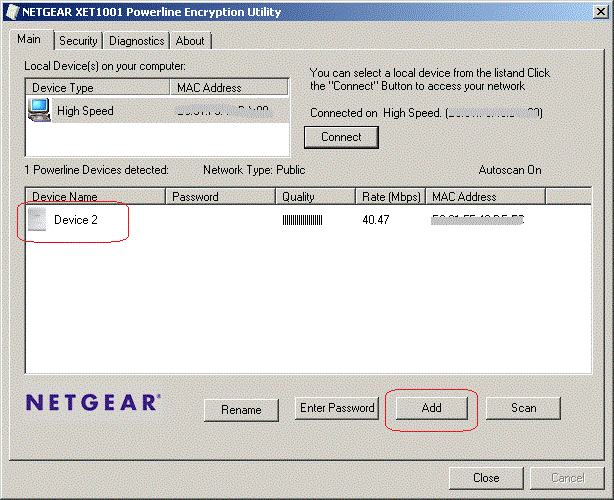
- Esta es la primera pantalla. Vemos en la parte superior la información correspondiente al dispositivo donde estoy conectado con el portátil. En la parte inferior se encuentra el dispositivo que tengo conectado en el router. Bien, parece que se encuentran.


 - Ahora vamos a asociarlos pulsando el botón [Add] para añadirlo a nuestra red.


- Le ponemos el nombre que más nos guste y la clave. Esta clave es la que aparece en la parte posterior del dispositivo.


 - Ya tenemos el dispositivo asociado a nuestra nueva red.


MUY BIEN!! ya empieza a coger color. Ahora hacemos lo mismo pero al contrario. Es decir, cambiamos el PLC del router por el del portátil y viceversa. Esto lo hacemos para configurar el otro PLC también. Nos saltamos las explicaciones y muestro solo las imágenes capturadas.


 - Por defecto la contraseña de encriptación de HomePlug, con lo que deberemos cambiarla para que no llegue el vecino y se enganche a nuestra red. Es muy simple, solo ponemos la clave que queremos y pulsamos [Set All Devices].
 

En la pestaña [Diagnostic] confirmamos que se ha realizado bien la operación.  
 

 Lo que me tiene un poco mosca es que el nombre de la red coincida con la contraseña, pero también he comprobado que si no asocias el PLC no se puede ver esta información y por tanto no parece fácil de descubrir. Aún así meteré un sniffer a ver si aparece por algún lado y ya os comentaré.

FINAL: Conectamos el ordenador o el Access point y listo.


martes, 25 de enero de 2011

PLC, la tecnología olvidada

 
Muchos se preguntarán ¿qué es eso de PLC?. Bueno, PLC (Power Line Communications) es una tecnología que se basa en pasar datos a través de la red eléctrica. Al igual que el ADSL a través de los pares telefónicos, el PLC pasa la información a través de los pares eléctricos. con esta tecnología se consiguen velocidades realmente elevadas y hay algunos fabricantes que han sacado 1 Gbps y 500 Mbps, pero las velocidades más extendidas son las de 85 Mbps y 200 Mbps.

¿Coge realmente esa velocidad?. No, pero se aproxima. Depende de la instalación eléctrica que tengas en casa, de los aparatos que puedan generar ruidos y a grandes rasgos, de muchos elementos externos. En mi casa tengo cacharros para aburrir y ruidos electromagnéticos por todas partes y, por ejemplo, los modelos de 85 Mbps me funcionan a unos 55/60 Mbps, cosa que no está nada mal.

¿Para qué sirven?. Imagina que tienes una casa muy grande y con el WiFi quedan zonas sin cobertura. Esto es típico cuando pasas de unos pisos a otros. Bueno, puedes poner un PLC en el router Wifi y otro por planta. Existen modelos con Wifi integrado que ya hacen de Access Point, con lo que podrías distribuir la red por toda la casa sin necesidad de tirar cableado estructurado. Un ahorro en tiempo y pasta, ¿no?

Otra posibilidad es que con la contaminación de la banda de los 2,5 Ghz de las Wifi es muy común que existan varias redes en tu mismo canal, con los problemas de conectividad que ocasionan. Esta tecnología te sirve para tener una conexión estable.

Como último ejemplo, mucha gente tiene reproductores multimedia conectados a la tele y con puerto Ethernet. Se puede conectar a la red con nuestro servidor de descargas y pasar las pelis directamente sin necesidad de ir todo el día con el pendrive. De hecho ya hay modelos con las especificadines AV, indicando que son aptos para usarlos para la transmisión de contenidos multimedia.

Algo importante antes de elegir es asegurarse de que posee encriptación de datos para evitar que tu vecino se compre otro y se conecte a tu Internet.

Por cierto, su instalación y configuración es muy sencilla. Si tengo tiempo montaré una pequeña red para hacer un tuto en condiciones con los Netgear XET1001, que he comprado a muy buen precio a unos amigos.

Espero vuestros comentarios :-)


lunes, 24 de enero de 2011

Triste, triste , triste

Al final la Sinde se ha salido con la suya y se ha aprobado la famosa ley de los cojones. Como no saben como vender, prohíben y prohíben para sentirse más importantes. Es la rabieta de los inútiles. El querer y no poder, pero encima jodiendo la marrana.

Menos mal que los del norte tienen dos dedos de frente y por eso nos aventajan en tantas cosas. Primero fue ThePirateBay, la cual se cerró fraudulentamente y me enorgullezco de haber aportado un granito de arena en forma de donación para sufragar los gastos del juicio. Luego vino Wikileak, que afortunadamente no ha necesitado de ayuda voluntaria. Finalmente está a punto de salir TheMusicBay. Es más, vamos a ponerlo más clarito: 

themusicbay.org

Si no queréis piratería tomad, docena y media. Que cerráis una página tomad, un buscador. A ver cuando se enteran que el problema de la industria de contenidos no es Internet, es la propia industria.

Y que no se olviden de que SOMOS LEGIÓN.

Hoy estoy triste de que España tenga el humillante honor de parecerse cada día más a Cuba y China. Y no lo digo por la mano de obra barata, que también, sino porque hay más censura en ahora que hace 30 años. Y eso en un país democrático, que como demostró WikiLeak, no lo es tanto.


jueves, 20 de enero de 2011

OEMización de una instalación Windows 7 (supongo que también W2008)

.
Puede sonar raro el palabro OEMización, pero como no conocía ninguno para definirlo, me he inventado esta nueva patada al diccionario de la lengua informática.

Pongámonos en un supuesto inventado. Tienes que montar un equipo Windows 7 Ultimate o enterprise para poder hacer unas pruebas con arranque dual, pero viene con Windows 7 Professional OEM (licencia del fabricante) y no te deja. Además tienes la versión original de la MSDN, pero con el tema de las licencias y los registros te da palo tener que gastar una licencia MAK para una simple prueba.

Post de cómo hacer un arranque dual con Windows 7

La mejor solución sería llamar al fabricante y comprar un DVD de actualización de licencia si la tienen en lista, pero lo mismo, para hacer unas pruebas te da mucho palo.

Como yo estoy en contra de utilizar cargadores (loaders) para arrancar el sistema operativo sin registrar, se me ocurrió la idea de OEMizar la versión de la MSDN para que cogiera la licencia OEM del equipo original.

Para empezar me creé un USB de arranque Windows 7, tal y como explico en el post:


Una vez hecho esto vamos a OEMizar la instalación. Para ello solo tenemos que hacer una cosa, copiar la carpeta sources\$oem$ que se encuentra en el DVD original del fabricante dentro de sources en el pendrive USB.

Ahora instalaremos el Windows 7 Ultimate o Enterprise de la MSDN con el certificado de la licencia OEM que venía originalmente en el equipo. En otras palabras, nuestro Windows 7 de la MSDN se habrá convertido en Windows 7 OEM del fabricante.

Por favor, esto solo es para hacer pruebas. No lo utilicéis para montar equipos en producción, los cuales deben ir con sus licencias correspondientes.


viernes, 31 de diciembre de 2010

Feliz 2011 - Esperemos que todas las previsiones fallen

Hola nuevamente en fechas Navideñas. Esta vez no quiero que me pase como en Noche Buena y he decidido poner mi felicitación por la mañana ;-)

El año 2010 ha sido malo o muy malo y por fin lo dejamos atrás. Esperemos que el 2011 rompa todas las previsiones, o que por lo menos se acabe pronto y podamos empezar con buen pie el 2012.

Uno de mis deseos para el 2010 es que en España se comprenda que las descargas no son delito. Que tener enlaces, pero no ubicar los ficheros en tus hosts no es delito. Que si empiezan a cerrar webs a diestro y siniestro sin intervención de un juez se denomina censura y que si ya estamos junto con China y Cuba a la cabeza de los países con más prohibiciones, que se den cuenta y nos dejen junto con Suecia y Noruega como uno de los países europeos con más libertades.Que utilicen todos estos esfuerzos en crear empleo y fomentar la creatividad de la gente y las nuevas tecnologías en lugar de intentar pegar un salto en el tiempo hasta la revolución bolchevique. Que todo sea controlado por el estado es precisamente un modelo de gobierno que ha fracasado en numerosas ocasiones.

Otro de mis deseos para el próximo año es poder dedicarle mucho más tiempo a alimentar este blog y compartir con todos algún conocimiento más. Por desgracia desde que creé el post apenas he tenido un momento para escribir o montar laboratorios para hacer capturas. Cuando entro me doy cuenta que está muy pobre y que los contenidos no son los que esperaba, con lo que intentaré rectificar y postear cosas interesantes más a menudo.

Según las estadísticas, este año 2010 lo han visitado unas 300 personas al mes. Esperemos aumentar esta cantidad poco a poco. Abajo os pongo la relación de los post más visitados, que como podéis observar son los más técnicos y por los que se creó el blog. Volveré a mis principios que seguro que os convencen más.

- Clonar servidores con IMAGEX
- Borrar un servidor huérfano del Active Directory
- Arranque dual XP-Windows 7, pero con W7 instalado en un disco VHD
- Problemas con Hyper-V y servidores HP


Ya no me enrollo más.

¡FELIZ 2011!