lunes, 12 de septiembre de 2011

Interfaces de red fantasmas.

A muchos este título les sonará extraño, pero seguro que a más de uno le ha pasado que al instalar un equipo, o al moverlo de una red a otra, o al montar uno nuevo para sustituir otro, etc., el equipo se queja de:

- Que la IP está duplicada
- Que ya existe otro equipo con ese nombre
- Cuando intentas virtualizar un equipo físico con System Center Virtual Machine Manager da error 551.
- Etc.

Pues la mayoría de estos errores se deben a que el cambio de las tarjetas, o de los drivers, o del nombre, o de cualquier otro elemente de la red crea un nuevo interface de red con la nueva configuración y el antiguo lo deja 'oculto', pero con la configuración anterior. Para solucionar esto lo que hay que hacer es 'mostrar' todos los dispositivos fantasmas y eliminar el que nos produce el conficto. Los pasos son sencillos y se pueden solucionar directamente en este enlace de Microsoft.

Para los que nos gusta trastear un poco esto es lo que hay que hacer:

  1. Pulsar [Start] (Inicio), luego Run (Ejecutar), y escribir CMD y pulsar [ENTER].
  2. En la consola de comandos escribir 'set devmgr_show_nonpresent_devices=1' y pulsar [ENTER].
  3. Escribir ahora 'Start DEVMGMT.MSC' y pulsar [ENTER] para sacar la consola de dispositivos.
  4. Pulsar en View (Ver) y seleccionar Show Hidden Devices (Mostrar dispositivos ocultos).
  5. Expandir el árbol Network Adapters (Adaptadores de red).
  6. Click derecho en el adaptador que nos está dando problemas y seleccionar Uninstall (Desinstalar).
Esto también es muy útil cuando cambiamos otros elementos como cámaras web, tarjetas de video, o cualquier otro elemento hardware. Aunque no aparezcan, los drivers siguen ahí, cargándose cada vez que se inicia el sistema. En cirscunstancias normales no es apreciable, pero soy partidario de tener el equipo lo más limpio posible. Cada cual que elija.

jueves, 8 de septiembre de 2011

Tengo la WiFi a tope pero me va muy lento. ¿Por qué no me aparece el canal 13 en la WiFi?

Aunque parecen dos temas completamente diferentes están relacionados. Me explico:
El otro día me dijo mi cuñado que su wifi tenía la cobertura muy alta pero le funcionaba muy lento Internet. Esto es muy típico, ¿por qué?, porque los operadores tienen la mala costumbre de poner todos los routers en los mismos canales, con lo que si tienes una señal fuerte cerca, al ir por radio, te tapa la señal de la wifi de tu casa. Mi consejo fue que se montase InSSIDer y buscase un canal libre. Bien, visto que había gran cantidad de puntos de acceso en toda la banda de frecuencias, mi recomendación fue ponerlo en el canal 13 que estaba vacío. Para los que les suene a chino, dependiendo de las zonas hay ciertos canales que se pueden utilizar legalmente:

EEUU:        11 canales

Europa :    13 canales

Japón:       14 canales

Esto significa que en Europa disfrutamos un par de canales más que en EEUU, pero los japoneses tienen un canal 14, que además está más alejado en el rango de frecuencias y que por desgracia no lo podemos utilizar legalmente en España. Eso sí, si tu router lo soporta y tú quieres ponerlo….

En fin, vamos a centrarnos. Una vez que configuramos el router en el canal 13 y el ordenador portátil, surgió que en un ordenador fijo con pincho USB no detectaba la red, ¿por qué?. Muy sencillo, los fabricantes ponen por defecto en los drivers la configuración USA, con lo que en la inmensa mayoría de los casos solo utilizamos 11 canales. Algunos instaladores de tarjetas WiFi se dan cuenta de nuestra configuración regional y lo habilitan, pero otros no. Además, lo recomendable es instalar exclusivamente el driver y dejar que Windows se encargue del resto, con lo que rara vez montamos el software del fabricante.

Recapitulamos un poco todo hasta ahora:

1.-  La mayoría de los operadores emiten en los mismos canales. Dada la gran cantidad de WiFis a nuestro alrededor, es muy posible que nos tapen la frecuencia y nos metan ruido.

2.- En Europa tenemos 13 canales, pero normalmente solo utilizamos 11 porque por defecto los drivers vienen en la región USA.

Ahora os surgirá la pregunta, ¿Cómo puedo habilitar los 13 canales en mi tarjeta?. Pues cada fabricante tiene su propia configuración, pero yo voy a poner el ejemplo de un par de tarjetas muy vendidas. Una está basada en el chip Realtek 8187L y la otra en Ralink 3070.

Los pasos más recomendables serían bajarse InSSIDer para ver la distribución de la red. En el ejemplo se ve un gran vacío en los canales 12, 13 y 14. Si tenemos nuestro router configurado en el canal 13 y no lo vemos en InSSIDer es porque probablemente la tarjeta no tenga configuración europea.


 Ahora, en las propiedades de la tarjeta de red nos aseguramos que habilitamos todos los cananles legales. Yo siempre recomiendo bajarse e instalar los últimos drivers de la tarjeta  antes de hacer los cambios.
RALINK 3070


REALTEK 8187L


 Por último comprobamos que ya lo tenemos todo habilitado y funcionando.

 Listo, hemos matado dos pájaros de un tiro. Solucionamos el problema de la falta de rendimiento de Internet y habilitamos nuestros canales 12 y 13 para su disfrute J

NOTA: Es posible que si configuráis el router o AP en los canales 12 y 13 vuestros maravillosos y caros smartphones no lo vean por ser demasiado ‘gringos’.  En los teléfonos basados en Windows Mobile era sencillo habilitarlo en el registro, pero en otros sistemas operativos no tanto.

NOTA2: Para ver los canales se pueden utilizar varias herramientas, pero yo opto por InSSIDer porque es completamente gratuita y da información muy interesante para detectar problemas Wifi.
.

miércoles, 27 de julio de 2011

Convertir ficheros DMG (Macintosh) a ISO

Hola,

Con la reciente presentación de OSX Lion, muchos son los que estamos intentando virtualizarlo. El problema que nos encontramos es que no se distribuye en soporte físico y la única forma de conseguirlo es a través de la Apple Store. La ventaja es que la distribución se hace a través de ficheros DMG (o eso me han contado). En fin, que buscando por ahí he encontrado la distribución en formato DMG y como me gusta trastear la voy a convertir en ISO. Para ello voy a utilizar una simple aplicación que podéis bajar de aquí: http://vu1tur.eu.org/tools/

Es muy sencillo utilizarla, pero voy a poner un pantallazo con todos los pasos que he realizado para que quede claro al 100%.


El resultado final es un ISO que podemos copiar en un DVD o utilizarlo para hacer instalaciones virtualizadas. Cuando tenga algo más de tiempo intentaré poner un post de cómo virtualizar OSX 10.7 Lion en WMWare.

Espero que os sirva y se admiten comentarios ;-)

miércoles, 15 de junio de 2011

Instalar un Windows OEM en VMWare Workstation 7.x


Seguro que alguno de vosotros lo ha intentado. Tiene un bonito DVD de Windows 7 OEM, de los que venían con el ordenador que os acabáis de comprar y quiere montarse una máquina virtual para trastear un poco. La sorpresa viene cuando después de instalarlo os pide registrarlo. ¿Cómo es posible si mi ordenador es de marca “PAKETE” y el DVD es el original?. Muy sencillo, porque VMWare pone su propia BIOS de arranque, con lo cual tu equipo es un “PAKETE”, pero para Windows es de marca “VMWare”. ¡Qué putada!, ¿Ya ahora qué hago?. Pues no hay que desesperar. Lo primero es conocer que Microsoft ni reconoce, ni licencia los sistemas operativos OEM virtualizados (aunque en servidores estaba cambiando su política), con lo que estás haciendo algo ilegal de entrada. Bueno, tampoco nos pongamos tan puristas, hay varias soluciones:

1. Comprar licencias Open o similares de Microsoft y reinstalar el sistema operativo para que lo reconozca como tal y utilizas la “key” para registrarlo correctamente y evitar problemas legales. Hombre, eso de pagar dos veces por lo mismo no nos hace mucha gracia a nadie, pero ahora ya eres 100% legal.

2. Algo más ‘alternativo’ y por supuesto fuera del acuerdo de licencia de Microsoft y posiblemente de VMWare. El truco es el utilizar una BIOS modificada con la información del fabricante “PAKETE” para que cuele la licencia. Viene muy bien sobre todo cuando quieres probar BIOS de, por ejemplo, el fabricante “PETAO” en tu equipo “PAKETE” sin que cante el cambio. Es decir, habrás “PETAO” el “PAKETE” y el sistema se lo tragará.
Vamos a analizar ambas muy brevemente:

1. Comprar la licencia nuevamente…. Pues con tanta crisis y lo que está cayendo ahí fuera…. Y solo para hacer pruebas… pues no lo veo, a no ser que tengas pasta o que seas una empresa solvente (95% descartadas).

2. BIOS modificada de VMWare se basa en el mismo principio que las BIOS modificadas con SLIC 2.1 (googlear un poco) . Con esto conseguimos que una placa base de marca ‘NIUNGI’ haga entender al Windows que es de marca “PAKETE”, por ejeplo. Eso se hace metiendo la cadena de identificación de un fabricante dentro de la BIOS. Pues eso es lo que han hecho, meter cadenas identificadoras de varios fabricantes en las BIOS de VMWare para que los sistemas opertivos crean que son las originales. En fin menos rollos. ¿Qué puedo hacer con esto?. Pues poder instalar sistemas operativos OEM dentro de máquinas virtuales. Por ejemplo, tu colega “El chinas” tiene un equipo “PETAO” con Windows 7 Ultimate y tú quieres probarlo, porque tu equipo “PAKETE” venía con Windows 7 Home Basic o peor. Una buena opción es probarla virtualmente y si te gusta, pues la OEMIZAS (mira mis posts antiguos) y te la montas. Eso sí, luego compras la versión original, por supuesto.
No voy a explicar los pasos de modificar una BIOS de VMWare, porque tampoco es mi idea ni conozco al dedillo el proceso, pero puedes bajarte las ROMs ya modificadas. Googlea un poco y seguro que aparecen. Si no, he dejado un enlace aquí

Bien, los paso son dos. Uno, copia la ROM modificada en la misma carpeta donde tengas la máquina virtual o fichero .VMX . Dos, añades la línea “bios440.filename = "PETAO_SLIC_2.1.ROM"” al principio del fichero .VMX (yo lo he puesto en la segunda línea). Con esto le dices a la máquina virtual que utilice el fichero ROM de PETAO para arrancar. Al ser la misma BIOS de VMWare, pero con la información del fabricante, pues todo perfecto.

Ahora unas fotitos ;-)


martes, 22 de marzo de 2011

Quitar el error del p. paralelo al migrar de Virtual Server a Hyper-V

Hace mucho tiempo que quería poner este post y por fin he encontrado el hueco.

Es muy típico, que los que empezamos con Virtual Server a virtualizar hayamos pasado ahora a Hyper-V. Al utilizar ambos discos VHD la conversión es muy simple. Apenas hay que desinstalar los Integration Services de uno y montar los del otro. Bien, una vez hecho eso suele aparecer el siguiente mensaje:

Al ir al registro de eventos nos aparece algo así:


Bien, hay dos formas de solucionarlo:

- La primera solución es ir al Device Manager y cambiar el estado del driver.


 - La segunda solución es abrir el registro y cambiar la clave 'START' de '3' a '4'

Windows Registry Editor Version 5.00

[HKEY_LOCAL_MACHINE\SYSTEM\CurrentControlSet\Services\Parport]
"Start"=dword:00000004


Ahora ya no volverá a aparecer el mensaje de aviso.

Gracias por seguir mi blog


jueves, 17 de febrero de 2011

Montar Linux en el Virtual PC de Windows 7

Si alguno de vosotros lo ha intentado alguna vez, es una tarea casi imposible la de montar una versión de Linux en una máquina virtual sobre Windows 7. Yo he hecho más de medio centenar de pruebas y apenas lo he conseguido que me arranquen un par de distribuciones. En concreto, la que mejor me funcionó fue la Suse 10.1, pero como es un sistema de pago porque lleva aplicaciones propietarias, pues me he decidido a hacer lo mismo pero con la versión libre OpenSuse. En concreto me he bajado la versión OpenSuse 11.3 LiveCD con escritorio KDE de la página oficial http://www.opensuse.org/ . He decidido partir de un LiveCD por dos razones. La primera es que es una versión ‘ligera’ del sistema operativo, y la segunda es porque instalación es muy sencilla.


También, aprovechando que ha salido el SP1 oficial de Windows 7, pues me lo he bajado e instalado. Una de las mejoras que incluye es la parte de virtualización. Además, en breve todos los Windows 7 ya llevarán el service pack montado y por tanto no merece la pena hacerlo sin él.

Como nota informativa, en la página de Microsoft no hacen en ningún momento mención a que se soporte Linux en ninguna de sus versiones. No así Hyper-V, que sí tiene Suse 10/11 y Redhat 4/5 como sistemas soportados. Esto ya nos indica que no va a ser sencillo y que no tendremos ninguna ayuda por su parte.

Copio literalmente de la web de Microsoft:

Windows Virtual PC admite los siguientes sistemas operativos host y cliente:


• Host: Windows 7 Home Basic, Windows 7 Home Premium, Windows 7 Professional, Windows 7 Ultimate y Windows 7 Enterprise.


• Cliente: Windows XP Service Pack 3 (SP3) Professional, Windows Vista Enterprise Service Pack 1 (SP1), Windows Vista Ultimate Service Pack 1 (SP1), Windows Vista Business Service Pack 1 (SP1), Windows 7 Professional, Windows 7 Ultimate y Windows 7 Enterprise.

Dejémonos de charlas y empecemos. Lo primero es montar el Virtual PC y el XP Mode (opcional) de la página oficial: http://www.microsoft.com/windows/virtual-pc/download.aspx

Una vez tengamos nuestro sistema de virtualización funcionando nos vamos a crear una nueva máquina virtual. En nuestro caso la vamos a crear sobre un disco de 10GB para que no nos coma el disco físico. Estos son los pasos:

1.- Ir a Windows VirtualPC

2.- Crear una nueva máquina virtual


3.- Le ponemos nombre y carpeta donde se almacenará.


4.-Ajustamos la memoria. A partir de 1024 es recomendado, pero podría se menor.


5.- Utilizamos las opciones avanzadas para la creación del disco VHD.

 
6.- He elegido dinámico y expandible para que no nos coma todo el disco y que crezca según necesite.
 

7.- Le ponemos nombre al disco. Por defecto se llamará igual que la VM.
 

8.- Elegimos el tamaño. Como solo es para jugar no quiero que crezca de 10GB.
 
 
9.- Ahora terminamos los ajustes de la máquina virtual. Para ello nos vamos a Virtual Machines y sobre la nueva máquina pulsamos botón derecho. Seleccionamos Settings y pasamos a la zona de configuración.


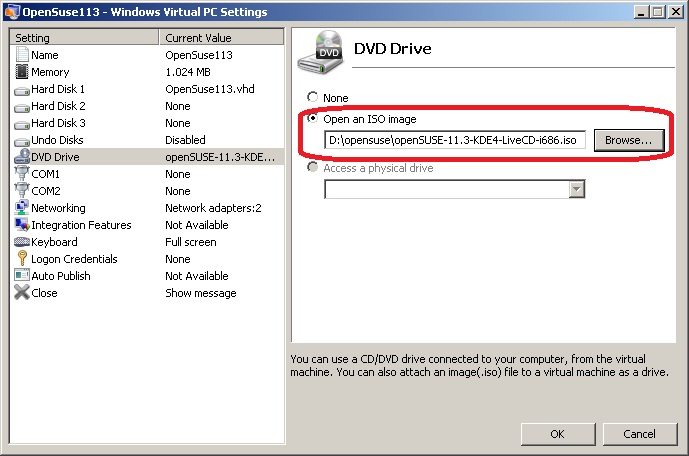
10.- Seleccionamos la imagen ISO o el DVD físico donde se encuentra la instalación. Yo prefiero trabajar con ISOs en las máquinas virtuales.
 
 
11.- Arrancando....
 
 
12.- Empezamos la instalación de OpenSuse.
 
 
13.- Ojo, cuando pulsemos sobre la máquina virtual perderemos el control del ratón fuera de la instalación. Para volver a retomar el control deberemos pulsar Control + Alt + Cursor de la izquierda. Si como en mi caso, ya tenéis esa combinación de teclas asignada, se puede pulsar la tecla Windows, que también nos sacará, pero de forma menos limpia.
 
 
14.- Seleccionamos el tipo de teclado y el idioma con el que se instalará nuestro Linux. Yo prefiero dejar el idioma en inglés y el teclado, eso sí, en español.
 
 
15.- Ahora le toca el turno a la zona regional y la hora. Ojo con el flag de 'Hardware Clock Set To UTC'
 
 
16.- El disco lo configuramos como basado en partición. El formato LVM se basa en volúmenes lógicos virtuales que pueden estar repartidos en varios discos físicos. Ese es otro tema.
 
 
17.- Le ponemos el nombre de usuario y la contraseña. Vamos, lo de siempre.
 
 
18.- Empezamos la instalación.
 
 
19.- Que sí, que quiero instalarlo.
 
 
20.- Rebotamos para terminar la copia de archivos, o primera parte de la instalación
 
 
21.- Ahora dejamos tranquilamente que termine de hacer la configuración de todo el sistema. Al final llegaremos a esta pantalla de presentación. La podemos cerrar y empezar a trabajar :-)


IMPORTANTE: No intentéis montar los drivers sintéticos de Hyper-V en este Linux. La versión del kernel ya lleva unos actualizados y si los instalamos perdemos mucho rendimiento. Estos drivers están pensados para versiones antiguas de Linux. Existe un driver de ratón de Citrix, el cual permite interactual entre el escritorio y el máquina virtual, pero aún no he conseguido instalarlo. Quien lo consiga que lo publique y nos lo comunique a todos.
 
Gracias por seguir mi pequeño blog.

Un saludo,

UBUNTU: Si quieres probar con Ubuntu puedes modificar la cadena de arranque eliminando la entrada “quiet splash -” y añadir “vga=791 noreplace-paravirt”. Yo he montado Ubuntu 10.10 sin problema y con disco de tamaño fijo, pero no creo que tenga problema cuando lo pruebe con uno dinámico..

Si quieres probar con otras resoluciones de pantalla, puedes cambiar el valor 788 por otro de la siguiente tabla, según necesidad.

VGA Resolution and Color Depth reference Chart:
Depth 800×600 1024×768 1152×864 1280×1024 1600×1200
8 bit vga=771 vga=773 vga=353 vga=775 vga=796
16 bit vga=788 vga=791 vga=355 vga=794 vga=798
24 bit vga=789 vga=792   vga=795 vga=799


miércoles, 2 de febrero de 2011

ROJADIRECTA y ATDHE.NET secuestradas por EEUU

Ayer me encontré con una desagradable noticia. EEUU había secuestrado los dominios de ROJADIRECTA y ATDHE.NET. El problema es que la ICANN, que en teoría es un organismo independiente, ha demostrado no serlo tanto. De forma unilateral y con varios juicios ganados en España, secuestran una página albergada en España, SIN orden judicial española. Vamos, exactamente lo mismo que va a hacer la SINDE. Este es un claro ejemplo de lo que nos espera si no hacemos algo.

Por suerte, el dominio se puede bloquear de forma sencilla, pero las direcciones IP es algo más complejo. Yo he estado haciendo unas preguntas a Google y me ha salido ésto:


ROJADIRECTA => http://109.235.53.189/

ATDHE.NET => http://88.80.11.29/

Yo aconsejo meter estas entradas en el fichero hosts para prevenir errores en los enlaces.

Supongo que por ser un resultado de Google, empresa americana, albergada en EEUU, no pueden decir que estoy delinquiendo contra la propiedad intelectual, porque de lo contrario deberán cerrar y bloquear el dominio de Google también.

Yo no soy muy futbolero, pero me repatea que quieran controlarnos como a ovejitas y ejerzo mi derecho a la libre expresión con este humilde blog

Un saludo,