lunes, 26 de diciembre de 2011
Entrar por SSH en los NAS SS4000-E de Intel
En esta ocasión el post es un poco más específico de lo habitual. Es un simple truco para acceder por SSH a los NAS Intel SS4000-E y todos los derivados de éste, como algún modelo de LaCie, por ejemplo. Es un NAS bastante antiguo, pero es el que tengo y no hay pasta para comprar otro :-(
Lo primero que vamos a decir es que este NAS tiene una actualización de firmware a la versión 1.4 build 710 que es muy recomentable poner. Hay que tener mucha precaución porque destruye todos los datos de los discos. Toda la información sobre este NAS la podéis encontrar en:
http://www.intel.com/p/en_US/support/highlights/server/ss4000-e/
Bien, vamos al truco. Este tipo de NAS tiene una página oculta para acceder a la activación de SSH. Con ello podremos entrar en las tripas Linux sin tener que poner el puerto de consola y por tanto nos da mucha más flexibilidad de configuración. Para acceder a esta página de configuración simplemente hay que ir a:
https://direcciónIP/ssh_controlF.cgi
Para logarse hay que tener en cuenta que la cuenta web de 'Admin', en la conexión SSH sería el equivalente a 'root'. Es decir, que para logarse hay que usar los siguente:
Entorno WEB => admin / storage (usuario y contraseña por defecto)
Conexión SSH => root / storage (usuario y contraseña por defecto)
login as: rootroot@192.168.2.250's password:
Last login: Mon Dec 26 16:23:05 2011 from 192.168.2.11
Welcome to
_/_/_/ _/_/_/ _/_/_/ _/
_/ _/ _/ _/ _/_/_/_/ _/_/ _/ _/_/
_/ _/_/_/ _/_/ _/ _/ _/ _/_/
_/ _/ _/ _/ _/ _/ _/
_/_/_/ _/ _/_/_/ _/_/ _/_/ _/
Powered by FalconStor Software, Inc.
Copyright 2001-2006 by FalconStor.
All Rights Reserved.
http://www.falconstor.com
# ls
bin fs lib nas sys
conf home linuxrc proc tmp
dev images lost+found root usr
etc initrd mnt sbin var
#

viernes, 23 de diciembre de 2011
Teclas de acceso rápido en Windows 8 (atajos)
Pues aunque no tenía pensado publicar nada hoy, al final no he podido resistir escribir mi post número 50. Hubiese querido una entrada más 'impactante' para el que hace el medio centenar, pero creo que es y será muy práctico.
Bueno, el título es claro. Una de las cosas que me encontré con Windows 8 es que algunos atajos no me funcionaban y echaba de menos otros. Al final he encontrado la relación 'oficial' de Microsoft para Windows 8. La mayoría también funcinan en Windows 7 y son muy prácticos. Bueno, en el caso de las tablets con Windows 7 no tanto por la falta de teclado físico, obviamente ;-)
Hablando de Tablet con Windows 7, he adquirido una de 10,1 pulgadas y me ha sorprendido lo bien que se mueve con un procesador AMD C50 a 1 Ghz, 2GB de memoria y 32 GB en SSD. La pantalla es genial con 1200x800 y lo mejor es que es un portátil sin teclado y pantalla capacitiva multitáctil. Reconozco que el iPad o los Android se mueven de la ostia porque están diseñados esplícitamente para ello, pero no me gustaba que no se pudiese utilizar como un sustituto real al portátil, pero esto con los tablets de Windows 7 no pasa, porque es lo mismo y por tanto 100% compatible.
Ya no me enrollo más con el tema de los tablets y os dejo con los atajos que es lo que nos interesan:
Espero que os resulte tan práctico como a mi.
Por cierto.......... ¡¡¡¡¡ FELIZ NAVIDAD !!!!!
viernes, 16 de septiembre de 2011
Instalar Windows 8 en máquina virtual (VMWare)
Pues sí, no he podido resistirme a instalar la preview de Windows 8 en una máquina virtual . Lo primero que hice es intentarlo con la versión x86 sobre VirtualPC de Windows 7 y me apareció un bonito pantallazo azul, ahora más chulo (abajo he pegado el pantallazo). Luego lo intenté con VMWare Workstation 7.1 y el mismo resultado. Luego lo intenté con VMWare Workstation 7.1, pero con la versión x64 y nada.

Bien, empecemos. Como no es oficial, no existe entrada para Windows 8, con lo que elijo Windows 2008 R2 y monto la ISO de la versión x64. También me ha funcionado eligiendo Windows 7 x64.


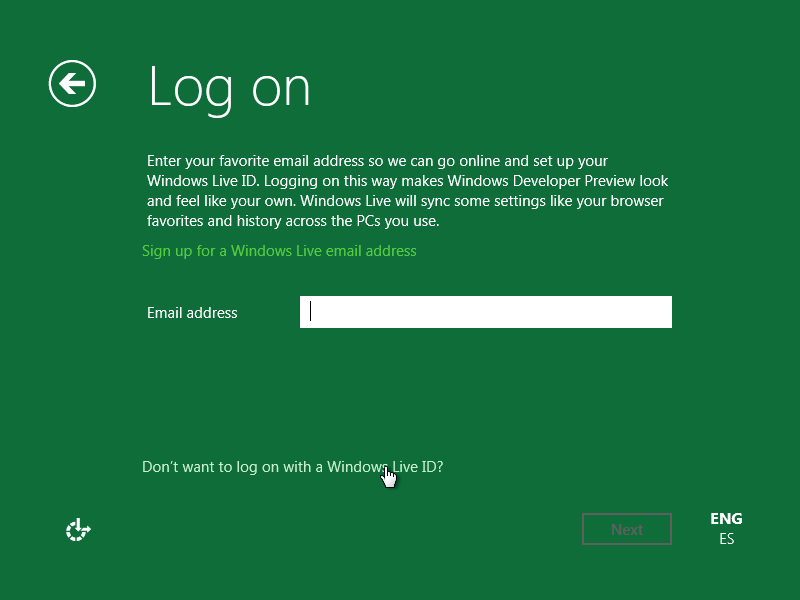
Observamos que nos pide la cuenta de inicio de Widows Live por defecto. Ahora nos podremos logear en el equipo sin crear usuarios locales, sino utilizando nuestra cuenta Microsoft Live. Aquí es donde nos damos cuenta de que está orientado al Cloud. Yo no quiero conectar a la nube porque lo que me interesa es simplemente probar que funciona virtualizado.


Por fin llegamos a la pantalla de inicio. ¿Revolucionaria?. Pues no, pero al menos es original. Desde el principio se ve claro que este tipo de interface está más optimizado para tablets y el dedo, que no el teclado y el ratón tradicional. Dejemos que evolucione un poco que seguimos en una versión 'beta'. Yo metería varias mejoras de movimiento, pero como no trabajo en Microsoft, que se les ocurra a ellos, que cobran más que yo.

Bueno, nosotros a lo nuestro. Ýa hemos instalado y ahora vamos a ver si funciona. Demos una vuelta rápida por el entorno. Empezamos por el Escritorio. Minimalista e idéntico a versiones anteriores. Destaca el botón de Inicio. Si lo pulsas, o pulsas la tecla "Windows" saltas a la pantalla inicial. Han hecho lo mismo que con Windows Mobile 6.5. Seguimos encontrando similitudes con el mundo SmartPhone.

Ribbon en el Explorador de Windows. Por suerte se puede ocultar como en Office 2007/2010 y nos deja más espacio de trabajo. No me entusiasma, pero reconozco que es más intuitiva que los típicos menús para las personas que no tienen demasiados conocimientos informáticos.

Se autoactiva al conectar a Internet. Lo han debido hacer para intentar 'bloquear' los equipos no 'originales', pero no creo que lleguen a tener un sistema 100% anti-piratería como nos vendían hace unos meses.

Internet Explorer 10. No puedo opinar. Yo utilizo Internet Explorer 9 y me funcina de vicio. He dejado de lado tanto Firefox como Chrome. Ya veremos si no la joden.

Al menos mi blog se ve ;-)

Han conservado la consola DOS, algo que me complace.

Ha muchos les estará sonando a Windows 7 disfrazado y esa es la sensación que me ha dado a mi. A primera vista han sustituido el botón inicio [START] por un entorno gráfico nuevo. El resto es prácticamente igual. El otro gran cambio es que puedas validarte directamente contra Windows Live, pero tampoco lo veo tan difícil. Bueno, para confirmar mi teoría he creado un Modo Dios y éste es el resultado:

Funciona perfectamente, con lo que editaré mi vieja entrada e incluiré Windows 8 ;-)
No he pretendido hacer una revisión de Windows 8, pero me ha salido una pequeña toma de contacto. Pues mira, dos pájaros de un tiro. Mis sensaciones han sido muy buenas, tanto de comportamiento como máquina virtualizada gracias al nuevo VMWare Workstation 8, como por las 'chorraditas' nuevas que trae. Han dado un pequeño giro de tuerca a Windows. Estos de las ventanas no se han complicado y han utilizado un núcleo que funciona muy bien, pero han añadido un entorno gráfico interesante y poco más. Yo no lo hubiese llamado Windows 8, sino Windows 7 R2 o Windows 7.5 (como Windows Phone 7.5). No me parece tan innovador como para haber subido una versión.
MUY IMPORTANTE
En las dos pruebas que he hecho, el driver de video que monta las VMWare Tools lo petan. NO montéis las VMWare Tools de momento.
CONCLUSIONES:
- Podemos montar perfectamente Windows 8 sobre VMWare WorkStation 8,
- El sistema es prácticamente igual a Windows 7, pero con cambio de interface.
- Algo han debido modificar en el Kernel porque con otros programas de virtualización falla.
- Es robusto y ágil para ser una preview.
- Lo veo más orientado a Tablet, o incluso SmartPhone de pantalla enorme que a portátil tradicional o PC. Con pantalla táctil la sensación de usuario sería mucho mejor a lo que yo he probado.
- No lo veo de momento en entornos corporativos. Deberán sacar una versión de Active Directory más orientada a la nube para sacarle más jugo, si no, mejor Windows 7
Espero que os haya gustado.
NOTA: Ya he visto otra revisión donde corren Windows 8 sobre VirtualBox 4.1.2.
lunes, 12 de septiembre de 2011
Interfaces de red fantasmas.
A muchos este título les sonará extraño, pero seguro que a más de uno le ha pasado que al instalar un equipo, o al moverlo de una red a otra, o al montar uno nuevo para sustituir otro, etc., el equipo se queja de:
- Que la IP está duplicada
- Que ya existe otro equipo con ese nombre
- Cuando intentas virtualizar un equipo físico con System Center Virtual Machine Manager da error 551.
- Etc.
Pues la mayoría de estos errores se deben a que el cambio de las tarjetas, o de los drivers, o del nombre, o de cualquier otro elemente de la red crea un nuevo interface de red con la nueva configuración y el antiguo lo deja 'oculto', pero con la configuración anterior. Para solucionar esto lo que hay que hacer es 'mostrar' todos los dispositivos fantasmas y eliminar el que nos produce el conficto. Los pasos son sencillos y se pueden solucionar directamente en este enlace de Microsoft.
Para los que nos gusta trastear un poco esto es lo que hay que hacer:
- Que la IP está duplicada
- Que ya existe otro equipo con ese nombre
- Cuando intentas virtualizar un equipo físico con System Center Virtual Machine Manager da error 551.
- Etc.
Pues la mayoría de estos errores se deben a que el cambio de las tarjetas, o de los drivers, o del nombre, o de cualquier otro elemente de la red crea un nuevo interface de red con la nueva configuración y el antiguo lo deja 'oculto', pero con la configuración anterior. Para solucionar esto lo que hay que hacer es 'mostrar' todos los dispositivos fantasmas y eliminar el que nos produce el conficto. Los pasos son sencillos y se pueden solucionar directamente en este enlace de Microsoft.
Para los que nos gusta trastear un poco esto es lo que hay que hacer:
- Pulsar [Start] (Inicio), luego Run (Ejecutar), y escribir CMD y pulsar [ENTER].
- En la consola de comandos escribir 'set devmgr_show_nonpresent_devices=1' y pulsar [ENTER].
- Escribir ahora 'Start DEVMGMT.MSC' y pulsar [ENTER] para sacar la consola de dispositivos.
- Pulsar en View (Ver) y seleccionar Show Hidden Devices (Mostrar dispositivos ocultos).
- Expandir el árbol Network Adapters (Adaptadores de red).
- Click derecho en el adaptador que nos está dando problemas y seleccionar Uninstall (Desinstalar).
jueves, 8 de septiembre de 2011
Tengo la WiFi a tope pero me va muy lento. ¿Por qué no me aparece el canal 13 en la WiFi?
Aunque parecen dos temas completamente diferentes están relacionados. Me explico:


REALTEK 8187L


Por último comprobamos que ya lo tenemos todo habilitado y funcionando.
Listo, hemos matado dos pájaros de un tiro. Solucionamos el problema de la falta de rendimiento de Internet y habilitamos nuestros canales 12 y 13 para su disfrute J
El otro día me dijo mi cuñado que su wifi tenía la cobertura muy alta pero le funcionaba muy lento Internet. Esto es muy típico, ¿por qué?, porque los operadores tienen la mala costumbre de poner todos los routers en los mismos canales, con lo que si tienes una señal fuerte cerca, al ir por radio, te tapa la señal de la wifi de tu casa. Mi consejo fue que se montase InSSIDer y buscase un canal libre. Bien, visto que había gran cantidad de puntos de acceso en toda la banda de frecuencias, mi recomendación fue ponerlo en el canal 13 que estaba vacío. Para los que les suene a chino, dependiendo de las zonas hay ciertos canales que se pueden utilizar legalmente:
EEUU: 11 canales
Europa : 13 canales
Japón: 14 canales
Esto significa que en Europa disfrutamos un par de canales más que en EEUU, pero los japoneses tienen un canal 14, que además está más alejado en el rango de frecuencias y que por desgracia no lo podemos utilizar legalmente en España. Eso sí, si tu router lo soporta y tú quieres ponerlo….
En fin, vamos a centrarnos. Una vez que configuramos el router en el canal 13 y el ordenador portátil, surgió que en un ordenador fijo con pincho USB no detectaba la red, ¿por qué?. Muy sencillo, los fabricantes ponen por defecto en los drivers la configuración USA, con lo que en la inmensa mayoría de los casos solo utilizamos 11 canales. Algunos instaladores de tarjetas WiFi se dan cuenta de nuestra configuración regional y lo habilitan, pero otros no. Además, lo recomendable es instalar exclusivamente el driver y dejar que Windows se encargue del resto, con lo que rara vez montamos el software del fabricante.
Recapitulamos un poco todo hasta ahora:
1.- La mayoría de los operadores emiten en los mismos canales. Dada la gran cantidad de WiFis a nuestro alrededor, es muy posible que nos tapen la frecuencia y nos metan ruido.
2.- En Europa tenemos 13 canales, pero normalmente solo utilizamos 11 porque por defecto los drivers vienen en la región USA.
Ahora os surgirá la pregunta, ¿Cómo puedo habilitar los 13 canales en mi tarjeta?. Pues cada fabricante tiene su propia configuración, pero yo voy a poner el ejemplo de un par de tarjetas muy vendidas. Una está basada en el chip Realtek 8187L y la otra en Ralink 3070.
Los pasos más recomendables serían bajarse InSSIDer para ver la distribución de la red. En el ejemplo se ve un gran vacío en los canales 12, 13 y 14. Si tenemos nuestro router configurado en el canal 13 y no lo vemos en InSSIDer es porque probablemente la tarjeta no tenga configuración europea.

Ahora, en las propiedades de la tarjeta de red nos aseguramos que habilitamos todos los cananles legales. Yo siempre recomiendo bajarse e instalar los últimos drivers de la tarjeta antes de hacer los cambios.
RALINK 3070

REALTEK 8187L


NOTA: Es posible que si configuráis el router o AP en los canales 12 y 13 vuestros maravillosos y caros smartphones no lo vean por ser demasiado ‘gringos’. En los teléfonos basados en Windows Mobile era sencillo habilitarlo en el registro, pero en otros sistemas operativos no tanto.
NOTA2: Para ver los canales se pueden utilizar varias herramientas, pero yo opto por InSSIDer porque es completamente gratuita y da información muy interesante para detectar problemas Wifi.
.
NOTA2: Para ver los canales se pueden utilizar varias herramientas, pero yo opto por InSSIDer porque es completamente gratuita y da información muy interesante para detectar problemas Wifi.
.
miércoles, 27 de julio de 2011
Convertir ficheros DMG (Macintosh) a ISO
Hola,
Con la reciente presentación de OSX Lion, muchos son los que estamos intentando virtualizarlo. El problema que nos encontramos es que no se distribuye en soporte físico y la única forma de conseguirlo es a través de la Apple Store. La ventaja es que la distribución se hace a través de ficheros DMG (o eso me han contado). En fin, que buscando por ahí he encontrado la distribución en formato DMG y como me gusta trastear la voy a convertir en ISO. Para ello voy a utilizar una simple aplicación que podéis bajar de aquí: http://vu1tur.eu.org/tools/
Es muy sencillo utilizarla, pero voy a poner un pantallazo con todos los pasos que he realizado para que quede claro al 100%.

El resultado final es un ISO que podemos copiar en un DVD o utilizarlo para hacer instalaciones virtualizadas. Cuando tenga algo más de tiempo intentaré poner un post de cómo virtualizar OSX 10.7 Lion en WMWare.
Espero que os sirva y se admiten comentarios ;-)
Con la reciente presentación de OSX Lion, muchos son los que estamos intentando virtualizarlo. El problema que nos encontramos es que no se distribuye en soporte físico y la única forma de conseguirlo es a través de la Apple Store. La ventaja es que la distribución se hace a través de ficheros DMG (o eso me han contado). En fin, que buscando por ahí he encontrado la distribución en formato DMG y como me gusta trastear la voy a convertir en ISO. Para ello voy a utilizar una simple aplicación que podéis bajar de aquí: http://vu1tur.eu.org/tools/
Es muy sencillo utilizarla, pero voy a poner un pantallazo con todos los pasos que he realizado para que quede claro al 100%.
El resultado final es un ISO que podemos copiar en un DVD o utilizarlo para hacer instalaciones virtualizadas. Cuando tenga algo más de tiempo intentaré poner un post de cómo virtualizar OSX 10.7 Lion en WMWare.
Espero que os sirva y se admiten comentarios ;-)
miércoles, 15 de junio de 2011
Instalar un Windows OEM en VMWare Workstation 7.x
Seguro que alguno de vosotros lo ha intentado. Tiene un bonito DVD de Windows 7 OEM, de los que venían con el ordenador que os acabáis de comprar y quiere montarse una máquina virtual para trastear un poco. La sorpresa viene cuando después de instalarlo os pide registrarlo. ¿Cómo es posible si mi ordenador es de marca “PAKETE” y el DVD es el original?. Muy sencillo, porque VMWare pone su propia BIOS de arranque, con lo cual tu equipo es un “PAKETE”, pero para Windows es de marca “VMWare”. ¡Qué putada!, ¿Ya ahora qué hago?. Pues no hay que desesperar. Lo primero es conocer que Microsoft ni reconoce, ni licencia los sistemas operativos OEM virtualizados (aunque en servidores estaba cambiando su política), con lo que estás haciendo algo ilegal de entrada. Bueno, tampoco nos pongamos tan puristas, hay varias soluciones:
1. Comprar licencias Open o similares de Microsoft y reinstalar el sistema operativo para que lo reconozca como tal y utilizas la “key” para registrarlo correctamente y evitar problemas legales. Hombre, eso de pagar dos veces por lo mismo no nos hace mucha gracia a nadie, pero ahora ya eres 100% legal.
2. Algo más ‘alternativo’ y por supuesto fuera del acuerdo de licencia de Microsoft y posiblemente de VMWare. El truco es el utilizar una BIOS modificada con la información del fabricante “PAKETE” para que cuele la licencia. Viene muy bien sobre todo cuando quieres probar BIOS de, por ejemplo, el fabricante “PETAO” en tu equipo “PAKETE” sin que cante el cambio. Es decir, habrás “PETAO” el “PAKETE” y el sistema se lo tragará.
Vamos a analizar ambas muy brevemente:
1. Comprar la licencia nuevamente…. Pues con tanta crisis y lo que está cayendo ahí fuera…. Y solo para hacer pruebas… pues no lo veo, a no ser que tengas pasta o que seas una empresa solvente (95% descartadas).
2. BIOS modificada de VMWare se basa en el mismo principio que las BIOS modificadas con SLIC 2.1 (googlear un poco) . Con esto conseguimos que una placa base de marca ‘NIUNGI’ haga entender al Windows que es de marca “PAKETE”, por ejeplo. Eso se hace metiendo la cadena de identificación de un fabricante dentro de la BIOS. Pues eso es lo que han hecho, meter cadenas identificadoras de varios fabricantes en las BIOS de VMWare para que los sistemas opertivos crean que son las originales. En fin menos rollos. ¿Qué puedo hacer con esto?. Pues poder instalar sistemas operativos OEM dentro de máquinas virtuales. Por ejemplo, tu colega “El chinas” tiene un equipo “PETAO” con Windows 7 Ultimate y tú quieres probarlo, porque tu equipo “PAKETE” venía con Windows 7 Home Basic o peor. Una buena opción es probarla virtualmente y si te gusta, pues la OEMIZAS (mira mis posts antiguos) y te la montas. Eso sí, luego compras la versión original, por supuesto.
No voy a explicar los pasos de modificar una BIOS de VMWare, porque tampoco es mi idea ni conozco al dedillo el proceso, pero puedes bajarte las ROMs ya modificadas. Googlea un poco y seguro que aparecen. Si no, he dejado un enlace aquí
Bien, los paso son dos. Uno, copia la ROM modificada en la misma carpeta donde tengas la máquina virtual o fichero .VMX . Dos, añades la línea “bios440.filename = "PETAO_SLIC_2.1.ROM"” al principio del fichero .VMX (yo lo he puesto en la segunda línea). Con esto le dices a la máquina virtual que utilice el fichero ROM de PETAO para arrancar. Al ser la misma BIOS de VMWare, pero con la información del fabricante, pues todo perfecto.
Ahora unas fotitos ;-)


Suscribirse a:
Entradas (Atom)


